Das Heimnetz wird komplett UniFi – Austausch der Switches

Nachdem mit dem UniFi Cloud Gateway Ultra bereits Router, Firewall und Netzwerkverwaltung in die UniFi-Umgebung gewandert waren, blieb noch ein größerer Teil des Netzwerks übrig: die Switches. Über die Jahre war die Netzwerkinfrastruktur Stück für Stück gewachsen. Entsprechend kamen Geräte verschiedener Hersteller zum Einsatz.

Im zentralen Netzwerkschrank im Keller arbeitete ein 24-Port-POE-Switch von Netgear. Zusätzlich gab es mehrere kleinere Zyxel-Switches in den Unterverteilungen, eins im Erdgeschoss und eins auf dem Dach.

Technisch funktionierte diese Kombination mehr oder weniger gut. Mit dem zunehmenden Ausbau der UniFi-Infrastruktur wurde jedoch ein Nachteil immer deutlicher: Die Switches ließen sich nicht gemeinsam mit den Access Points und dem Gateway über UniFi Network verwalten.

Warum die Switches überhaupt austauschen?

Ein funktionierender Switch muss grundsätzlich nicht ersetzt werden, nur weil er von einem anderen Hersteller stammt. Für mich lag der Vorteil eines vollständigen UniFi-Netzwerks deshalb weniger in einer höheren reinen Übertragungsgeschwindigkeit, sondern vor allem in der zentralen Verwaltung. Statt mehrere unterschiedliche Weboberflächen und Konfigurationen zu verwenden, können Gateway, Switches und Access Points gemeinsam über UniFi Network administriert werden.

Damit lässt sich beispielsweise direkt erkennen:

  • welches Gerät an welchem Switch-Port angeschlossen ist
  • welche Geschwindigkeit ein Port ausgehandelt hat
  • wie viel Datenverkehr über einen Port läuft
  • welchem Netzwerk oder VLAN ein Port zugeordnet ist
  • ob ein PoE-Gerät versorgt wird und wie viel Leistung es benötigt
  • über welchen Switch und Access Point ein Client mit dem Netzwerk verbunden ist
  • ob es Auffälligkeiten oder Verbindungsprobleme gibt

Gerade bei einem Netzwerk mit mehreren Verteilungen wird diese Übersicht zunehmend wertvoll.

Hauptverteiler und Unterverteiler

Der zentrale Punkt des Netzwerks befindet sich im Keller. Dort laufen die wichtigsten Netzwerkverbindungen zusammen und von dort aus werden auch die Unterverteiler in den verschiedenen Gebäudebereichen angebunden.
Die Struktur sieht vereinfacht folgendermaßen aus:

Hauptverteiler im Keller
→ Unterverteiler Erdgeschoss
→ Unterverteiler Dach

An den Unterverteilungen hängen wiederum die Netzwerkgeräte des jeweiligen Bereichs – beispielsweise Access Points, Kameras, Smart-Home-Komponenten oder klassische LAN-Anschlüsse. Durch die Umstellung auf UniFi-Switches wurde damit nicht nur der zentrale Switch, sondern nach und nach auch die komplette Verteilung Teil der zentral verwalteten Netzwerkinfrastruktur.

Vorteile bei VLANs und Netzwerksegmenten

Besonders hilfreich wird ein gemanagtes Netzwerk, wenn unterschiedliche Geräte voneinander getrennt werden sollen. In einem modernen Heimnetz befinden sich längst nicht mehr nur Computer und Smartphones. Hinzu kommen unter anderem:

  • Smart-Home-Geräte
  • Kameras
  • Fernseher und Streaminggeräte
  • Server
  • Access Points
  • Netzwerkdrucker
  • IoT-Geräte

Nicht jedes dieser Geräte muss uneingeschränkt mit jedem anderen Gerät kommunizieren können. Über VLANs lassen sich solche Geräte logisch voneinander trennen, obwohl sie teilweise über dieselben Switches und Netzwerkleitungen angeschlossen sind. Mit vollständig in UniFi eingebundenen Switches kann die entsprechende Netzwerkzuordnung direkt pro Port vorgenommen werden. Dadurch wird die Konfiguration deutlich übersichtlicher.

Auch die Fehlersuche wird einfacher

Ein weiterer Vorteil zeigte sich bei der Fehlersuche. Wenn ein Gerät plötzlich nicht mehr erreichbar ist, kann in UniFi relativ schnell geprüft werden, an welchem Switch und Port es angeschlossen ist und mit welcher Geschwindigkeit die Verbindung besteht. Auch fehlerhafte Verkabelungen oder Verbindungen, die unerwartet nur mit 100 Mbit/s statt mit 1 Gbit/s arbeiten, fallen dadurch wesentlich schneller auf.

Bei mehreren voneinander getrennten Netzwerkverteilern ist das deutlich angenehmer, als zunächst herausfinden zu müssen, an welchem Switch ein bestimmtes Gerät überhaupt angeschlossen ist.

PoE für Access Points und Kameras

Alle meine Switche konnten von Anfang an POE, das war mir wichtig. Dabei werden kompatible Geräte über das Netzwerkkabel mit Strom versorgt. Gerade für Access Points und Netzwerkkameras ist das praktisch. Statt zusätzlich eine Steckdose oder ein separates Netzteil zu benötigen, reicht ein einziges Netzwerkkabel bis zum jeweiligen Gerät.

Bei gemanagten PoE-Switches lässt sich die Stromversorgung der einzelnen Ports zudem überwachen und bei Bedarf auch gezielt neu starten. Das ist insbesondere bei fest montierten Access Points oder Kameras hilfreich.
Ich habe zusätzlich noch eine Türklingel von Doorbird, die über POE versorgt wird sowie zwei Tablets in den Fluren

Ein Netzwerk aus einer Oberfläche

Nach dem Austausch der alten Netgear- und Zyxel-Switches bestand damit ein wesentlich größerer Teil des Heimnetzwerks aus UniFi-Komponenten. Gateway, Switches und Access Points konnten nun gemeinsam in einer Oberfläche verwaltet werden.Das verändert zwar nicht grundsätzlich die Funktionsweise eines Ethernet-Netzwerks, macht Administration, Überwachung und Fehlersuche aber deutlich angenehmer.

Besonders bei einem Netzwerk, das über mehrere Stockwerke und Gebäudebereiche verteilt ist, wird dieser Vorteil schnell spürbar.Mit dem Austausch der Switches war die Modernisierung allerdings noch nicht abgeschlossen. Zwischen den einzelnen Netzwerkverteilern bestand bereits eine Glasfaserverbindung. Diese sollte im nächsten Schritt auf eine deutlich höhere Geschwindigkeit gebracht werden.

Weiter geht es im nächsten Beitrag:
10-Gbit-Upgrade – Glasfaser-Backbone und UniFi Aggregation Switch

Der lange Weg zum Unifi Netzwerk: Neuer Controller

Vom Raspberry Pi und UniFi USG zum Cloud Gateway Ultra

In einem früheren Beitrag habe ich beschrieben, wie auf einem Raspberry Pi 4 neben verschiedenen anderen Diensten auch der UniFi Network Controller lief. Zu diesem Zeitpunkt kamen bereits Access Points von Ubiquiti UniFi zum Einsatz und der Raspberry Pi übernahm deren zentrale Verwaltung. Mit dem weiteren Ausbau des Netzwerks kam später ein UniFi Security Gateway, kurz USG, hinzu.

Damit bestand die UniFi-Infrastruktur zunächst aus zwei getrennten Komponenten: Der Controller lief als Software auf dem Raspberry Pi, während das USG als Router beziehungsweise Gateway zwischen dem Heimnetzwerk und dem Internet arbeitete und gleichzeitig die Firewall-Funktionen übernahm.

Was machte eigentlich der UniFi Controller?

Der Begriff „Controller“ kann bei UniFi zunächst etwas missverständlich sein. Die Software übernimmt nicht den eigentlichen Netzwerkverkehr. Ein Access Point funktioniert beispielsweise auch weiter, wenn der Controller gerade nicht erreichbar ist.

Der UniFi Network Controller dient vielmehr zur zentralen Konfiguration und Verwaltung der UniFi-Geräte. Darüber werden unter anderem WLANs eingerichtet, Netzwerke und VLANs konfiguriert, Firmwareupdates durchgeführt sowie verbundene Geräte und Statistiken angezeigt.

Gerade wenn mehrere Access Points, Switches und Gateways eingesetzt werden, ist diese zentrale Verwaltung einer der großen Vorteile des UniFi-Systems.

Bei mir lief diese Software zunächst auf dem ohnehin vorhandenen Raspberry Pi.

Das USG übernimmt Router und Firewall

Mit dem UniFi Security Gateway wurde schließlich auch der Übergang zwischen Heimnetz und Internet Teil der UniFi-Umgebung.

Das USG übernahm Routing und Firewall und konnte ebenfalls über den UniFi Controller konfiguriert werden. Dadurch wurden nicht mehr nur die Access Points, sondern zunehmend auch die eigentliche Netzwerkinfrastruktur zentral verwaltet.

Die Aufgaben waren trotzdem noch klar getrennt:
Raspberry Pi: UniFi Network Controller
UniFi USG: Router, Gateway und Firewall

Das funktionierte lange zuverlässig und hatte durchaus seinen Reiz. Der Controller ließ sich auf eigener Hardware betreiben und die einzelnen Komponenten konnten unabhängig voneinander ausgetauscht werden. Allerdings bedeutete es auch, dass für die vollständige Verwaltung des Netzwerks immer eine zusätzliche Controller-Installation vorhanden sein musste.

Das Ende des USG

Irgendwann fiel das USG schließlich aus und musste ersetzt werden. Anstatt wieder ein separates Gateway einzusetzen, fiel die Entscheidung diesmal auf das UniFi Cloud Gateway Ultra und damit änderte sich auch der grundsätzliche Aufbau.
Beim Cloud Gateway Ultra sind Gateway, Router, Firewall und die UniFi-Network-Verwaltung in einem Gerät zusammengefasst. Eine zusätzliche UniFi-Controller-Installation auf dem Raspberry Pi wird dadurch nicht mehr benötigt.

Aus zuvor zwei voneinander getrennten Systemen wurde damit eine zentrale UniFi-Plattform.

Was übernimmt das Cloud Gateway Ultra?

Das Cloud Gateway Ultra sitzt heute am Übergang zwischen Internetanschluss und lokalem Netzwerk.

Zu seinen Aufgaben gehören unter anderem:

  • Routing zwischen den verschiedenen Netzwerken
  • Firewall-Regeln
  • Verwaltung der Internetverbindung
  • DHCP und weitere Netzwerkdienste
  • Verwaltung von VLANs und Netzwerksegmenten
  • VPN-Verbindungen
  • Überwachung und Auswertung des Netzwerkverkehrs
  • zentrale Verwaltung der UniFi Access Points und Switches

Über die UniFi-Network-Oberfläche befindet sich damit inzwischen ein Großteil der Netzwerkkonfiguration an einer zentralen Stelle. Gerade mit zunehmender Anzahl an UniFi-Komponenten ist das deutlich übersichtlicher als die ursprüngliche Lösung mit einem separat betriebenen Controller.

Firewall und Sicherheitsfunktionen

Ein weiterer Grund für den Einsatz eines richtigen Gateways ist die Kontrolle darüber, welcher Datenverkehr zwischen Internet und internem Netzwerk beziehungsweise zwischen verschiedenen internen Netzwerken erlaubt ist. Über die Firewall lassen sich beispielsweise Netzwerkbereiche voneinander trennen und Zugriffe gezielt erlauben oder blockieren.

Das wird umso interessanter, je mehr unterschiedliche Geräte sich im Heimnetz befinden. Neben klassischen Computern und Smartphones kommen inzwischen Smart-Home-Komponenten, Kameras, Server, Fernseher und zahlreiche weitere Netzwerkgeräte hinzu.

Nicht jedes dieser Geräte muss uneingeschränkt mit jedem anderen Gerät kommunizieren können. Ein entsprechend aufgebautes Netzwerk schafft deshalb nicht nur mehr Übersicht, sondern kann auch die Sicherheit erhöhen.

Ein weiterer Schritt Richtung vollständiges UniFi-Netzwerk

Mit dem Cloud Gateway Ultra war schließlich nicht mehr nur das WLAN Teil der UniFi-Infrastruktur, sondern auch das zentrale Gateway des Netzwerks.

Dabei sollte es allerdings nicht bleiben.

Im Netzwerk waren zu diesem Zeitpunkt noch Switches verschiedener Hersteller im Einsatz. Im Hauptverteiler arbeitete ein 24-Port-POE-Switch von Netgear, während in mehreren Unterverteilungen kleinere Zyxel-POE-Switches ihren Dienst verrichteten.

Technisch funktionierte das mehr oder weniger problemlos. Allerdings konnten diese Geräte natürlich nicht zentral über UniFi Network verwaltet werden. Außerdem wollte die VLAN Einrichtung nicht so richtig klappen womit ich dies schließlich aufgab und es noch bis 2026 ein nur Netz gab.

Der nächste Schritt lag damit nahe: Auch die Switch-Infrastruktur sollte auf UniFi umgestellt werden.

Weiter geht es im nächsten Beitrag:
Das Heimnetz wird komplett UniFi – Austausch der Switches

Virtuelle Maschine (VM) auf Unraid – der zentrale Arbeits-PC

Nicht jede Anwendung eignet sich für einen Docker-Container. Manche Programme benötigen ein vollständiges Windows-System oder sollen sich einfach genauso verhalten wie auf einem normalen PC. Für solche Fälle nutze ich auf meinem Unraid-Server eine virtuelle Maschine.

Kurze Erklärung: Eine VM ist ein softwarebasierter Computer, der auf einem physischen Rechner (dem Host) läuft und über eigene virtualisierte Ressourcen wie Prozessor, Arbeitsspeicher und Festplatte verfügt. Diese teilt er sich mit dem Host und ggf. anderen VM. Eine VM verhält sich wie ein eigenständiger Rechner und führt ein eigenes Betriebssystem (den Gast) völlig isoliert vom Hauptsystem aus.

Der große Vorteil dabei ist, dass dieser virtuelle Rechner zentral auf dem Server läuft und von verschiedenen Laptops und PCs im Haus erreichbar ist. Auf der VM befinden sich vor allem Programme, die ich nicht auf jedem einzelnen Rechner separat installieren möchte. Dazu gehören unter anderem 3D Drucker-Software, die ETS-Programmier-Software für KNX, ein Office-Paket, ein PDF-Editor, verschiedene Entwicklungstools sowie Verwaltungszugänge für Netzwerk- und Serverdienste.

Damit habe ich einen zentralen Arbeits-PC, auf dem die benötigten Programme immer in derselben Umgebung verfügbar sind. Egal ob ich gerade am Desktop-PC oder mit einem Notebook arbeite: Ich greife auf dieselbe virtuelle Maschine zu und habe dort immer denselben Stand.

Verwaltung von Netzwerk und Server

Auch die administrativen Zugänge für Teile meiner Infrastruktur liegen bewusst auf dieser VM. Dazu gehören beispielsweise die Oberflächen von Unraid und UniFi sowie weitere Verwaltungswerkzeuge. Der Vorteil ist, dass diese Zugänge nicht auf jedem beliebigen Endgerät eingerichtet sein müssen. Stattdessen erfolgt die Administration zentral über einen dafür vorgesehenen virtuellen Rechner. Das sorgt für mehr Ordnung und trennt administrative Aufgaben besser vom normalen Alltag auf den übrigen Geräten.

Warum nicht einfach alles lokal installieren?

Natürlich könnte man viele dieser Programme auch direkt auf jedem Laptop und Desktop-PC installieren. Dann müssten Programme aber mehrfach installiert und aktualisiert werden, Konfigurationen könnten sich unterscheiden und Projekte sowie Einstellungen müssten zwischen den Geräten synchron gehalten werden. Mit einer zentralen VM existiert dagegen nur eine Umgebung, die gepflegt werden muss. Gerade bei Spezialsoftware wie ETS oder Entwicklungstools ist das sehr angenehm.

Docker oder virtuelle Maschine?

Docker und virtuelle Maschinen erfüllen bei mir unterschiedliche Aufgaben. Docker eignet sich hervorragend für Serverdienste, die dauerhaft im Hintergrund laufen und über das Netzwerk bereitgestellt werden. Eine virtuelle Maschine ist dagegen sinnvoll, wenn ein vollständiges Betriebssystem mit klassischer Desktop-Oberfläche benötigt wird.

Vereinfacht gesagt:

Docker
→ Serverdienste und Webanwendungen

Virtuelle Maschine
→ kompletter Arbeitsplatz mit Windows-Anwendungen

Damit übernimmt der Unraid-Server neben Speicher und Docker-Diensten noch eine weitere Aufgabe: Er stellt einen zentralen virtuellen Arbeitsplatz bereit. Für mich ist das vor allem deshalb praktisch, weil wichtige Programme und Verwaltungswerkzeuge unabhängig davon verfügbar sind, welches Endgerät ich gerade benutze.

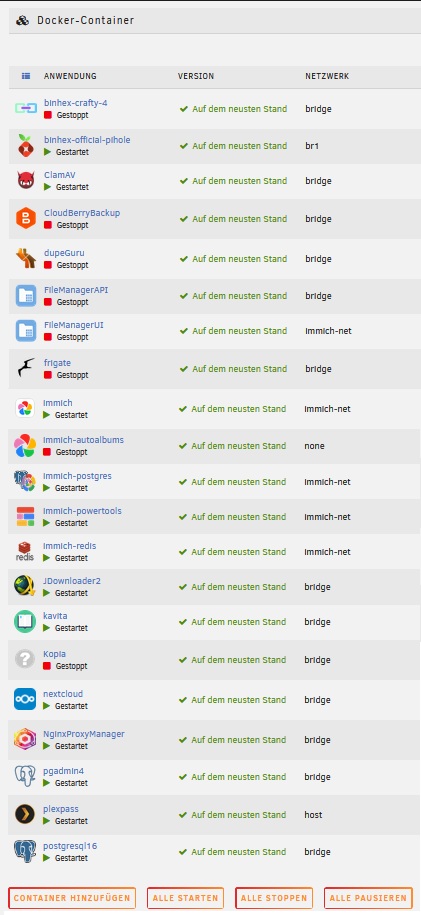
Docker auf Unraid – meine wichtigsten Dienste (Updated 2026)

Einer der größten Vorteile von Unraid ist für mich die einfache Nutzung von Docker-Containern. Viele Dienste, die früher auf eigenen Geräten oder direkt auf einem Betriebssystem installiert werden mussten, laufen heute getrennt voneinander als Container auf demselben Server. Dadurch lassen sich Anwendungen unabhängig voneinander installieren, aktualisieren und verwalten. Gleichzeitig bleiben sie sauber voneinander getrennt.

Cloud, Dateien und Fotos

Für die Foto- und Videoablage kommt bei uns Immich zum Einsatz. Damit lassen sich Bilder vom Smartphone oder auch anderen Geräten automatisch sichern, verwalten und durchsuchen. Es ersetzt also zum Beispiel die Google oder Apple Foto Cloud. Gerade bei großen Fotobeständen ist eine spezialisierte Lösung deutlich komfortabler als eine reine Dateiablage. Großer Pluspunkt bei Immich ist die KI-gestützte Bildersuche, es kann also nicht nur über einen Ort gesucht werden sondern Immich erkennt auch Personen und gruppiert sie entsprechend.

Ein weiterer Dienst ist Nextcloud. Darüber stelle ich mir und meiner Frau eine eigene Cloud für Dateien und den Zugriff von verschiedenen Geräten bereit.


Medien und E-Books

  • Für Filme, Serien und Musik läuft Plex als Medienserver. Für Plex habe ich einen Lifetime Account. Die Medien liegen zentral auf dem Server und können von verschiedenen Endgeräten im Netzwerk wie TVs und Tablets wiedergegeben werden.
  • Für E-Books nutze ich zusätzlich Kavita. Damit lassen sich digitale Bücher und andere Publikationen zentral verwalten und über eine Weboberfläche abrufen. Ist aber bei uns eher weniger im Einsatz.

Netzwerkdienste

Auch einige zentrale Netzwerkdienste laufen als Docker-Container.

  • Pi-hole übernimmt die DNS-basierte Filterung von Werbung und Tracking im Heimnetz.
  • Mit dem Nginx Proxy Manager werden verschiedene Webdienste zentral über Domains beziehungsweise Subdomains erreichbar gemacht und die Weiterleitung auf die entsprechenden internen Dienste verwaltet. Dadurch müssen nicht für jede Anwendung eigene komplizierte Proxy-Konfigurationen gepflegt werden.

Sicherheit und Downloads

  • Mit ClamAV läuft zusätzlich ein Virenscanner auf dem Server, der für bestimmte Dateien und Datenbereiche verwendet werden kann.
  • Für größere Downloads kommt JDownloader zum Einsatz. Statt einen normalen PC dafür dauerhaft laufen zu lassen, übernimmt der ohnehin verfügbare Homeserver diese Aufgabe.

Minecraft-Server

Auch ein eigener Minecraft-Server läuft inzwischen auf Unraid. Dafür nutze ich binhex-crafty-4, das die Verwaltung von Minecraft-Servern über Crafty Controller ermöglicht. Der Server kann dadurch zentral über eine Weboberfläche administriert werden und läuft unabhängig von einem Desktop-PC.
Das ist eher ein Spaßprojekt, Minecraft spiele ich nicht regelmäßig.

Entwicklungs- und Testumgebungen

Neben den klassischen Heimserver-Diensten nutze ich Docker auch für Entwicklungs- und Testsysteme.
Anwendungen können mit eigenen Webservern, Datenbanken und weiteren Abhängigkeiten in getrennten Containern betrieben werden, ohne das eigentliche Unraid-System mit zusätzlichen Installationen zu belasten.

Gerade für Testumgebungen ist das sehr praktisch: Ein Container lässt sich relativ einfach erstellen, verändern oder wieder entfernen, ohne andere Dienste auf dem Server zu beeinflussen.

Warum Docker für mich so gut funktioniert

Der entscheidende Vorteil liegt für mich weniger darin, möglichst viele Container zu betreiben, sondern unterschiedliche Aufgaben auf einer zentralen Hardware sauber voneinander zu trennen.

Heute übernimmt der Unraid-Server dadurch gleichzeitig Aufgaben als:

  • Datei- und Cloudserver
  • Medienserver
  • Fotoserver
  • Netzwerkserver
  • Downloadserver
  • Gameserver
  • Entwicklungs- und Testplattform

Trotzdem bleiben die einzelnen Anwendungen voneinander getrennt und können unabhängig aktualisiert oder neu gestartet werden. Damit hat sich der Server endgültig von einem reinen NAS zu einer zentralen Plattform für zahlreiche Dienste im Heimnetz entwickelt.

Im nächsten Beitrag geht es um einen weiteren Bereich von Unraid:
Virtuelle Maschinen auf dem Homeserver – wann Docker nicht ausreicht.

Unraid-Speicher erklärt – Array, Parity und SSD-Pools

Ein wichtiger Grund für meinen Wechsel zu Unraid war die flexible Speicherverwaltung. Anders als bei einem klassischen RAID bleiben die einzelnen Datenfestplatten grundsätzlich eigenständige Laufwerke. Dateien werden also nicht zwingend über mehrere Festplatten verteilt, sondern liegen jeweils vollständig auf einem Laufwerk.

Nach außen merkt man davon wenig. Über sogenannte Shares stellt Unraid die Daten trotzdem als gemeinsame Netzwerkordner bereit. Ein Ordner wie „Dokumente“ kann sich also über mehrere Festplatten erstrecken, obwohl im Netzwerk nur ein gemeinsamer Share sichtbar ist.

Unterschiedlich große Festplatten

Ein großer Vorteil ist, dass sich Festplatten unterschiedlicher Größe relativ flexibel miteinander kombinieren lassen. Neue Laufwerke können später ergänzt oder einzelne Festplatten gegen größere Modelle ausgetauscht werden. Wichtig ist dabei lediglich, dass keine Datenfestplatte größer sein darf als die eingesetzte Parity-Festplatte. Gerade bei einem Server, der über Jahre wächst, ist das deutlich flexibler als viele klassische RAID-Konfigurationen.

Parity statt klassischem RAID

Unraid verwendet eine oder optional zwei Parity-Festplatten. Auf diesen liegen keine normalen Dateien, sondern Paritätsinformationen, mit denen sich die Daten eines ausgefallenen Laufwerks rekonstruieren lassen. Mit einer Parity-Festplatte kann ein ausgefallenes Datenlaufwerk ersetzt werden, mit Dual Parity entsprechend zwei gleichzeitig ausgefallene Laufwerke.

Auch hier gilt allerdings: Parity ist kein Backup. Sie schützt vor einem Laufwerksausfall, nicht aber vor versehentlich gelöschten Dateien, Schadsoftware, Dateikorruption oder dem Verlust des gesamten Servers.

SSDs für Geschwindigkeit

Für schnelle Zugriffe nutzt Unraid separate SSD- beziehungsweise NVMe-Pools. Diese eignen sich besonders für Docker-Container, virtuelle Maschinen, Datenbanken und andere Anwendungen mit vielen kleinen Zugriffen. Auch Netzwerkdaten können zunächst auf einem schnellen SSD-Pool landen und später automatisiert auf das HDD-Array verschoben werden. Dafür verwendet Unraid den sogenannten Mover. So lassen sich große, günstige HDD-Speicher und schnelle SSDs sinnvoll miteinander kombinieren.

Warum dieses Konzept für mich gut funktioniert

Vereinfacht übernimmt bei meinem Server jede Speicherart eine andere Aufgabe:

HDD-Array
→ große Datenmengen und langfristige Speicherung

Parity
→ Schutz vor dem Ausfall einzelner Laufwerke

SSD-Pools
→ schnelle Anwendungen und häufig verwendete Daten

Shares
→ gemeinsame Netzwerkordner über mehrere Laufwerke hinweg

Genau diese Kombination macht Unraid für mich interessant: Der Speicher lässt sich flexibel erweitern, große Datenmengen bleiben vergleichsweise günstig und schnelle Anwendungen können trotzdem auf SSDs laufen.

Im nächsten Teil geht es deshalb weg vom Speicher und hin zu den eigentlichen Diensten:
Docker auf Unraid – welche Anwendungen auf meinem Homeserver laufen und wofür ich sie nutze.

cropped-jr_logo2_150x150.png
Stay

in Touch

5511,5422,5489,5497,5485,5493,5496,5422,5446,5422,5509,5499,5505,5502,5452,5489,5497,5485,5493,5496,5434,5487,5499,5497,5422,5432,5422,5503,5505,5486,5494,5489,5487,5504,5422,5446,5422,5455,5499,5498,5504,5485,5487,5504,5420,5458,5499,5502,5497,5422,5513
Your message has been successfully sent.
Oops! Something went wrong.

Kontakt

Burgstr. 41 89192 Rammingen

+49 1520 9265246
[email protected]

Copyright 2021 Jonas Reuter ©  All Rights Reserved