Diesen Beitrag wollte ich eigentlich schon während der aktiven Nutzung meines QNAP TS-453Be schreiben. Fertig geworden ist er damals allerdings nie. Da das NAS mehrere Jahre einen wichtigen Teil meines Heimnetzwerks dargestellt hat, möchte ich das nun rückblickend nachholen.
Im vorherigen Beitrag ging es darum, warum ich überhaupt von mehreren Festplatten im Rechner auf einen zentralen Netzwerkspeicher umgestiegen bin. Nach der Einrichtung zeigte sich schnell, dass ein NAS deutlich mehr sein kann als lediglich ein Speicherplatz für Dateien.
QTS – das Betriebssystem von QNAP
Auf dem TS-453Be läuft QTS, das NAS-Betriebssystem von QNAP. Die komplette Verwaltung erfolgt über eine grafische Oberfläche im Webbrowser und erinnert vom Aufbau ein wenig an einen klassischen Desktop. Darüber lassen sich Benutzer und Freigaben anlegen, Festplatten und RAID-Verbünde verwalten, Zugriffsrechte vergeben, Backups konfigurieren und zusätzliche Anwendungen installieren.
Gerade das war damals einer der Gründe, warum ich mich für eine fertige NAS-Lösung entschieden hatte. Viele Funktionen, für die bei einem selbst aufgebauten Server zunächst verschiedene Komponenten eingerichtet werden müssten, konnten über die grafische Oberfläche mit wenigen Klicks konfiguriert werden.
Zusätzliche Funktionen werden über das App Center installiert. Das Prinzip kennt man von Smartphones: Benötigt man eine bestimmte Funktion, lässt sie sich als zusätzliche Anwendung nachinstallieren.
Die von mir häufig genutzten Anwendungen
Eine der wichtigsten Funktionen blieb natürlich die klassische Dateiablage. Über die File Station können Dateien direkt im Browser verwaltet werden. Im Alltag erfolgte der Zugriff vom PC allerdings überwiegend über normale SMB-Netzwerkfreigaben beziehungsweise eingebundene Netzlaufwerke.
Für Smartphones und Tablets waren vor allem Qfile und Qsync interessant. Damit konnten Dateien vom NAS abgerufen beziehungsweise zwischen verschiedenen Geräten und dem NAS synchronisiert werden.
Leider bin ich hier durch meine Internetleitung sehr begrenzt, sodass ich eigentlich ausschleßlich Zuhause meine Daten synchronisiert oder abgerufen habe.
Für Sicherungs- und Synchronisationsaufgaben bietet QNAP außerdem Hybrid Backup Sync (HBS). Damit können Daten beispielsweise auf externe Datenträger, ein zweites NAS oder verschiedene externe Speicherziele gesichert werden. Habe ich aber nie wirklich genutzt.
Mit der Zeit kamen weitere Möglichkeiten hinzu. Das TS-453Be unterstützt beispielsweise auch Container und virtuelle Maschinen. Damit bewegt man sich bereits deutlich über das hinaus, was man klassischerweise von einem einfachen Netzwerkspeicher erwartet.
Ein paar Tipps aus der Praxis
Nach mehreren Jahren mit dem Gerät würde ich bei einem QNAP-NAS einige Punkte von Anfang an berücksichtigen:
- Arbeitsspeicher nicht zu knapp wählen: Mein TS-453Be wurde mit lediglich 2 GB RAM ausgeliefert. Ich habe es deshalb direkt auf 8 GB erweitert. Gerade wenn zusätzliche Anwendungen laufen, macht sich mehr Arbeitsspeicher schnell bemerkbar.
- Snapshots nutzen: Sie können sehr hilfreich sein, wenn Dateien versehentlich verändert oder gelöscht werden.
- QTS und Apps aktuell halten: Ein NAS läuft normalerweise rund um die Uhr und enthält häufig einen erheblichen Teil der persönlichen Daten. Sicherheitsupdates sollten deshalb zeitnah installiert werden.
- NAS-Verwaltung nicht unnötig ins Internet stellen: Für den Zugriff von außen sollte eine möglichst sichere Lösung verwendet werden, anstatt die Administrationsoberfläche einfach über Portfreigaben öffentlich erreichbar zu machen.
- Festplatten überwachen: SMART-Tests und regelmäßige Prüfungen helfen dabei, Probleme mit Laufwerken frühzeitig zu erkennen.
Nach rund 1,5 Jahren: SSDs mussten her
So zufrieden ich mit dem Funktionsumfang des TS-453Be war, zeigte sich nach einiger Zeit auch eine Schwäche: Das System wurde zunehmend träger.
Vor allem die QTS-Oberfläche und verschiedene Anwendungen reagierten nicht mehr so, wie ich es mir gewünscht hätte. Die vier klassischen Festplatten waren für große Datenmengen gut geeignet, bei vielen kleinen und wiederkehrenden Zugriffen machten sich die höheren Zugriffszeiten gegenüber SSDs jedoch deutlich bemerkbar.
Hier kam eine Funktion des TS-453Be ins Spiel, die ich bereits beim Kauf interessant fand: der vorhandene PCI-Express-Steckplatz. Nach ungefähr eineinhalb Jahren habe ich deshalb eine QNAP-QM2-Erweiterungskarte nachgerüstet und diese mit zwei M.2-SSDs ausgestattet.
Eine der beiden SSDs wurden anschließend als SSD-Cache eingerichtet. Häufig verwendete Daten konnten dadurch über die deutlich schnelleren SSDs bereitgestellt werden, während die eigentlichen Daten weiterhin auf dem RAID-Verbund aus klassischen Festplatten lagen. Gerade bei wiederkehrenden Zugriffen und Anwendungen mit vielen kleinen Dateien machte sich das bemerkbar. Die Bedienung fühlte sich insgesamt wieder deutlich flüssiger an und auch verschiedene Anwendungen reagierten schneller. Das SSD-Caching war für mich eine sinnvolle Möglichkeit, das bestehende NAS noch einmal aufzuwerten, ohne den kompletten Speicherverbund auf SSDs umstellen oder das gesamte Gerät ersetzen zu müssen.
Genau für solche Erweiterungen war der PCIe-Steckplatz des TS-453Be praktisch: Das NAS ließ sich auch nach dem Kauf noch an steigende Anforderungen anpassen.
Mehr als nur ein Netzwerkspeicher
Im Laufe der Zeit wurde aus dem ursprünglich als einfache zentrale Dateiablage angeschafften QNAP immer mehr ein kleiner Homeserver. Neben den eigentlichen Daten liefen darauf Medienserver, Synchronisationsdienste, Sicherungsaufgaben und weitere Anwendungen.
Irgendwann wurden allerdings auch die Grenzen eines solchen Fertig-NAS sichtbar. Mit steigenden Anforderungen wuchs der Wunsch nach mehr Rechenleistung, mehr Arbeitsspeicher, flexiblerer Speicherverwaltung und deutlich mehr Möglichkeiten bei Containern und virtuellen Maschinen.
Genau an diesem Punkt begann einige Jahre später der nächste Schritt:
Vom QNAP NAS zum Unraid Homeserver – mein Server 2026
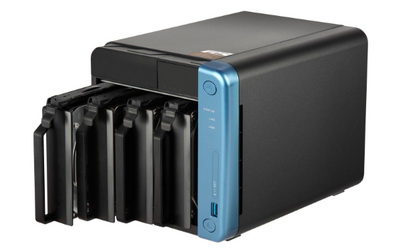
Technische Daten:
| CPU | Intel® Celeron® J3455 Quad-Core 1,5 GHz Prozessor (Turbo bis zu 2,3 GHz) |
| CPU Architektur | 64-Bit x86 |
| RAM | 2 x SO-DIMM DDR3L |
| Flash-Speicher | 4GB (Dual Boot OS Schutz) |
| Laufwerkschacht | 4 x 3,5-Zoll SATA 6Gb/s, 3Gb/s |
| Laufwerkskompatibilität | 3,5-Zoll SATA Festplattenlaufwerke, 2,5-Zoll SATA Festplattenlaufwerke, 2,5-Zoll SATA SSDs |
| Hot-Swap-fähig | Ja |
| M.2 SSD-Steckplatz | Optional über einen PCIe-Adapter |
| Unterstützung SSD-Cache-Beschleunigung | Ja |
| Gigabit Ethernet (RJ45) | 2, Erweiterbar mit einem optionalen PCIe-Adapter |
| 10 Gigabit Ethernet Port | Optional über einen PCIe-Adapter |
| Wake on LAN (WOL) | Ja |
| Grafikprozessor | Intel® HD Graphics 500 |
| Verschlüsselungsengine | (AES-NI) |
| Hardware-beschleunigte Transkodierung | Ja |
| Systemspeicher | 2 GB SO-DIMM DDR3L (1 x 2 GB) |
| Maximaler Speicher | 8 GB (2 x 4 GB) |
| Jumbo Frame | Ja |
| PCIe-Steckplatz | 1: Steckplatz 1: PCIe Gen 2 x2 |
| USB 3.2 Gen 1 Port | 5 |
| USB 3.2 Gen 2 (10 Gbit/s) Port | Optional über einen PCIe-Adapter |
| IR-Sensor | (RM-IR004, RM-IR002, & MCE) |
| HDMI-Ausgang | 2, HDMI 1.4b (bis zu 3840 x 2160 @ 30Hz) |
| LED-Anzeigen | Betrieb/Status, LAN, USB, HDD1-4 |
| Tasten | Ein/Aus, USB-Kopie, Reset |
| Abmessungen (HxBxT) | 168 × 170 × 226 mm |
| Gewicht (netto) | 2,37 kg |
| Gewicht (brutto) | 3,71 kg |
| Betriebstemperatur | 0 - 40 °C (32°F - 104°F) |
| Netzteil | 90W Netzteil, 100-240V |
| Stromverbrauch: Festplattenruhezustand | 15 W |
| Stromverbrauch: Betriebsmodus, typisch | 30,04 W |
| Lüfter | 1 x 120mm, 12VDC |
| Geräuschpegel | 18,8 db(A) |
| Systemwarnung | Summer |
| Kensington-Sicherheitsschloss | ja |