Arbeiten mit der ETS Software

ETS Dies ist eine Fortsetzung zu meinem ersten Blogbeitrag zum Thema KNX.

Wer sich für KNX als Grundlage der Gebäudeautomation entscheidet, kommt in der Regel auch mit der ETS – Engineering Tool Software der KNX Association in Berührung. Sie dient zur Planung, Konfiguration und Inbetriebnahme einer KNX-Anlage.

Häufig spricht man dabei von der Parametrierung der KNX-Geräte. Im klassischen Sinne wird dabei keine eigene Software programmiert. Stattdessen werden die vom Hersteller vorgesehenen Funktionen und Parameter eines Geräts eingestellt und anschließend in das jeweilige KNX-Gerät übertragen.

Das Gebäude als Projekt

Eine KNX-Installation wird in der ETS als Projekt abgebildet.
Dazu kann zunächst die Gebäudestruktur angelegt werden, beispielsweise mit:

  • Gebäude
  • Etagen
  • Räumen

Den einzelnen Räumen werden anschließend die dort eingesetzten KNX-Geräte zugeordnet. Dazu gehören beispielsweise Taster, Präsenzmelder, Raumtemperaturregler oder andere Sensoren.

Die entsprechenden Produktdaten werden aus den Herstellerkatalogen beziehungsweise Produktdatenbanken in die ETS importiert. Darin sind unter anderem die verfügbaren Funktionen, Kommunikationsobjekte und Einstellmöglichkeiten des jeweiligen Geräts definiert.

Je nach Gerät können dabei sehr viele Parameter zur Verfügung stehen.

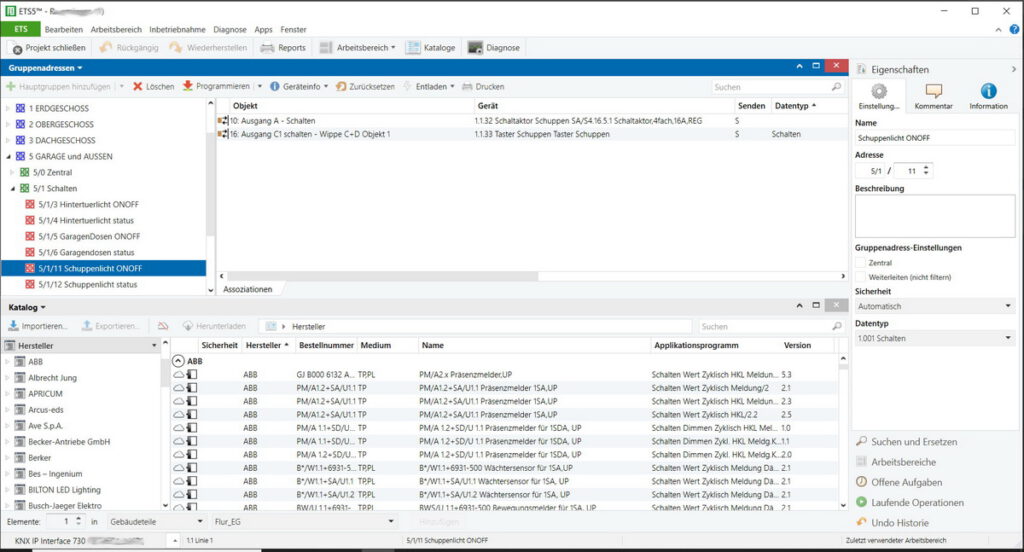
Gruppenadressen strukturieren

Ein wesentlicher Bestandteil einer KNX-Installation sind die Gruppenadressen, häufig kurz als GA bezeichnet. Sie bilden die logischen Verbindungen zwischen den einzelnen Geräten und Funktionen einer KNX-Anlage.

Gruppenadressen können in der ETS hierarchisch strukturiert werden. Häufig wird dafür eine dreistufige Struktur aus Hauptgruppe, Mittelgruppe und Untergruppe verwendet. Wie diese Struktur aufgebaut wird, kann grundsätzlich selbst festgelegt werden.

In meiner Installation orientieren sich die Hauptgruppen beispielsweise an den Geschossen. Die Mittelgruppen unterscheiden anschließend nach Funktionen wie:

  • Schalten
  • Dimmen
  • Beschattung
  • Heizung
  • Sperrfunktionen

Eine konkrete Gruppenadresse könnte beispielsweise die Funktion „Küchenlicht EIN/AUS“ abbilden.

Kommunikationsobjekte verbinden die Geräte

Die eigentliche Kommunikation zwischen KNX-Geräten erfolgt über sogenannte Kommunikationsobjekte, kurz KO. Ein Kommunikationsobjekt repräsentiert dabei eine bestimmte Funktion eines Geräts.

Für das Küchenlicht könnte beispielsweise das Schaltobjekt eines Aktorkanals mit dem entsprechenden Schaltobjekt eines Tasters verbunden werden. Vereinfacht sieht die Verbindung dann so aus:

Taster → Gruppenadresse „Küchenlicht EIN/AUS“ → Schaltaktor

Wird die entsprechende Taste gedrückt, sendet der Taster ein Telegramm auf die Gruppenadresse. Der Aktor empfängt dieses Telegramm und schaltet den angeschlossenen Ausgang.

Eine Gruppenadresse kann dabei mit mehreren Kommunikationsobjekten verbunden werden. Dadurch können beispielsweise mehrere Taster dieselbe Beleuchtung schalten oder ein Zentralbefehl mehrere Aktoren gleichzeitig ansprechen.

Datentypen müssen zusammenpassen

Damit die Kommunikation funktioniert, müssen die beteiligten Kommunikationsobjekte zueinander passen.

KNX verwendet dafür standardisierte Datenpunkttypen, sogenannte DPTs.

Ein einfacher Schaltbefehl verwendet beispielsweise einen 1-Bit-Datentyp mit den Zuständen EIN und AUS. Andere Funktionen benötigen dagegen größere Datenformate, beispielsweise für:

  • Dimmwerte
  • Temperaturen
  • Helligkeitswerte
  • Prozentwerte
  • Szenennummern

Es reicht deshalb nicht aus, Kommunikationsobjekte beliebig miteinander zu verbinden. Die verwendeten Datenpunkttypen beziehungsweise Datenformate müssen zueinander passen.

Geräte parametrieren

Neben den Gruppenadressen werden in der ETS auch die Funktionen der einzelnen Geräte festgelegt.

Bei einem KNX-Taster können beispielsweise Einstellungen vorgenommen werden wie:

  • Funktion einer einzelnen Taste
  • kurzer oder langer Tastendruck
  • Schalten oder Dimmen
  • Auf- und Abfahren einer Beschattung
  • Szenen aufrufen
  • feste Werte senden
  • Tag- und Nachtverhalten
  • LED-Anzeigen und Beleuchtung
  • Beschriftungen oder Symbole bei Geräten mit Display

Welche Möglichkeiten zur Verfügung stehen, hängt vom jeweiligen KNX-Gerät und dessen Applikationsprogramm ab.

Aktoren übernehmen die eigentliche Schaltarbeit

Während Taster, Sensoren und Präsenzmelder Informationen oder Befehle auf den KNX-Bus senden, übernehmen Aktoren häufig die eigentliche Schaltarbeit.

Ein Schaltaktor besitzt beispielsweise mehrere voneinander unabhängige Ausgänge. Je nach Modell können das nur wenige oder auch mehr als 20 Kanäle sein.

Ein Aktor mit 24 Kanälen könnte damit beispielsweise bis zu 24 separat schaltbare Stromkreise für Leuchten, Steckdosen oder andere Verbraucher steuern.

Jeder dieser Kanäle besitzt wiederum eigene Kommunikationsobjekte und Parameter und kann individuell in die KNX-Logik eingebunden werden.

Von der Parametrierung zum fertigen KNX-Gerät

Sind Parameter, Kommunikationsobjekte und Gruppenadressen fertig eingerichtet, wird die Konfiguration über die KNX-Schnittstelle auf die jeweiligen Geräte übertragen. Damit erhalten die Geräte ihre physikalische Adresse, ihre parametrierten Funktionen und die für sie relevanten Gruppenadressen.

Das ist eines der grundlegenden Prinzipien von KNX: Die eigentliche Automatisierungslogik ist auf viele einzelne Geräte verteilt. Ein zentraler Server ist für die grundlegende Funktion einer KNX-Installation nicht erforderlich.
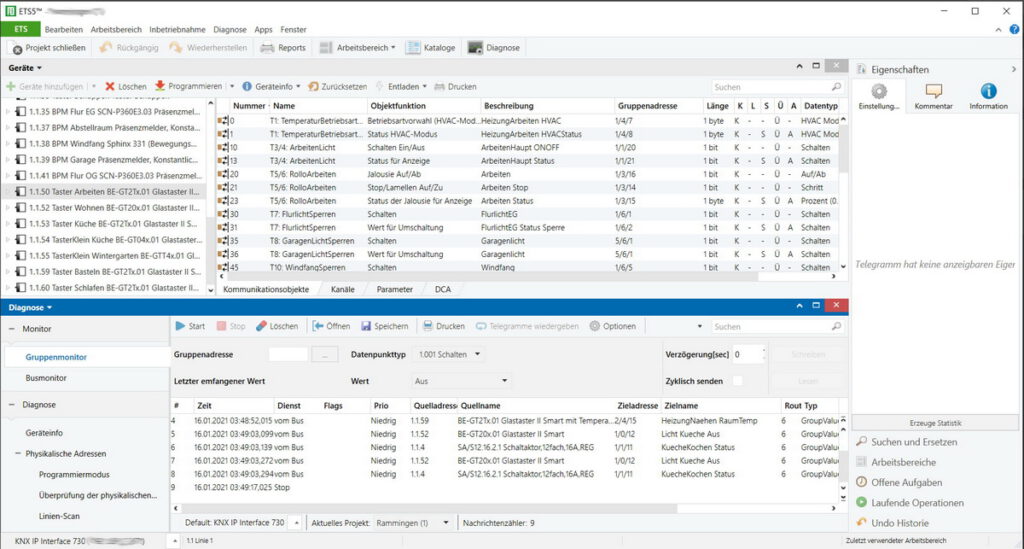
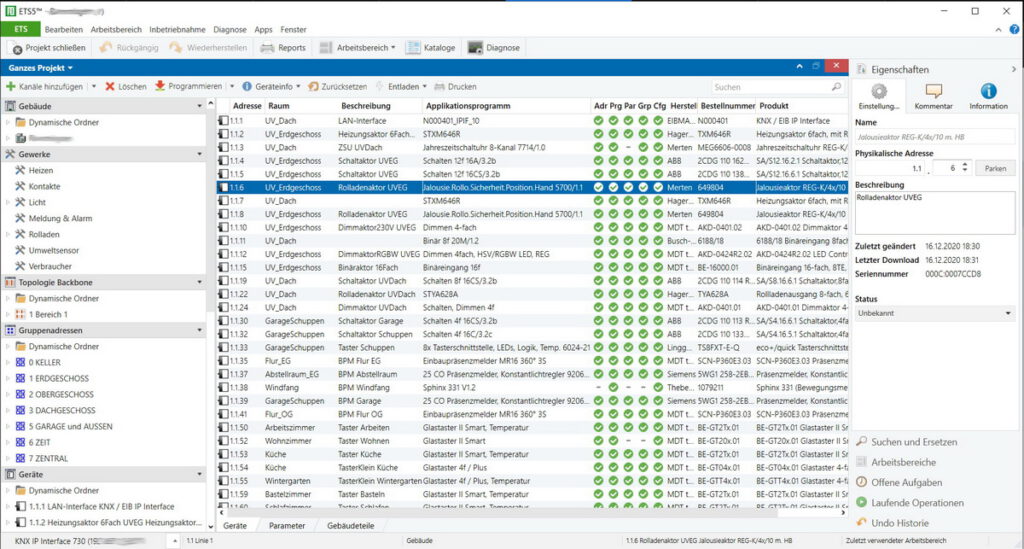
  • ETS KOs und Busmonitor
  • ETS Geräteübersicht
  • ETS Kommunikationsobjekte

Das QNAP TS-453BE im Einsatz

Diesen Beitrag wollte ich eigentlich schon während der aktiven Nutzung meines QNAP TS-453Be schreiben. Fertig geworden ist er damals allerdings nie. Da das NAS mehrere Jahre einen wichtigen Teil meines Heimnetzwerks dargestellt hat, möchte ich das nun rückblickend nachholen.

Im vorherigen Beitrag ging es darum, warum ich überhaupt von mehreren Festplatten im Rechner auf einen zentralen Netzwerkspeicher umgestiegen bin. Nach der Einrichtung zeigte sich schnell, dass ein NAS deutlich mehr sein kann als lediglich ein Speicherplatz für Dateien.

QTS – das Betriebssystem von QNAP

Auf dem TS-453Be läuft QTS, das NAS-Betriebssystem von QNAP. Die komplette Verwaltung erfolgt über eine grafische Oberfläche im Webbrowser und erinnert vom Aufbau ein wenig an einen klassischen Desktop. Darüber lassen sich Benutzer und Freigaben anlegen, Festplatten und RAID-Verbünde verwalten, Zugriffsrechte vergeben, Backups konfigurieren und zusätzliche Anwendungen installieren.

Gerade das war damals einer der Gründe, warum ich mich für eine fertige NAS-Lösung entschieden hatte. Viele Funktionen, für die bei einem selbst aufgebauten Server zunächst verschiedene Komponenten eingerichtet werden müssten, konnten über die grafische Oberfläche mit wenigen Klicks konfiguriert werden.
Zusätzliche Funktionen werden über das App Center installiert. Das Prinzip kennt man von Smartphones: Benötigt man eine bestimmte Funktion, lässt sie sich als zusätzliche Anwendung nachinstallieren.

Die von mir häufig genutzten Anwendungen

Eine der wichtigsten Funktionen blieb natürlich die klassische Dateiablage. Über die File Station können Dateien direkt im Browser verwaltet werden. Im Alltag erfolgte der Zugriff vom PC allerdings überwiegend über normale SMB-Netzwerkfreigaben beziehungsweise eingebundene Netzlaufwerke.

Für Smartphones und Tablets waren vor allem Qfile und Qsync interessant. Damit konnten Dateien vom NAS abgerufen beziehungsweise zwischen verschiedenen Geräten und dem NAS synchronisiert werden.
Leider bin ich hier durch meine Internetleitung sehr begrenzt, sodass ich eigentlich ausschleßlich Zuhause meine Daten synchronisiert oder abgerufen habe.

Für Sicherungs- und Synchronisationsaufgaben bietet QNAP außerdem Hybrid Backup Sync (HBS). Damit können Daten beispielsweise auf externe Datenträger, ein zweites NAS oder verschiedene externe Speicherziele gesichert werden. Habe ich aber nie wirklich genutzt.

Mit der Zeit kamen weitere Möglichkeiten hinzu. Das TS-453Be unterstützt beispielsweise auch Container und virtuelle Maschinen. Damit bewegt man sich bereits deutlich über das hinaus, was man klassischerweise von einem einfachen Netzwerkspeicher erwartet.

Ein paar Tipps aus der Praxis

Nach mehreren Jahren mit dem Gerät würde ich bei einem QNAP-NAS einige Punkte von Anfang an berücksichtigen:

  • Arbeitsspeicher nicht zu knapp wählen: Mein TS-453Be wurde mit lediglich 2 GB RAM ausgeliefert. Ich habe es deshalb direkt auf 8 GB erweitert. Gerade wenn zusätzliche Anwendungen laufen, macht sich mehr Arbeitsspeicher schnell bemerkbar.
  • Snapshots nutzen: Sie können sehr hilfreich sein, wenn Dateien versehentlich verändert oder gelöscht werden.
  • QTS und Apps aktuell halten: Ein NAS läuft normalerweise rund um die Uhr und enthält häufig einen erheblichen Teil der persönlichen Daten. Sicherheitsupdates sollten deshalb zeitnah installiert werden.
  • NAS-Verwaltung nicht unnötig ins Internet stellen: Für den Zugriff von außen sollte eine möglichst sichere Lösung verwendet werden, anstatt die Administrationsoberfläche einfach über Portfreigaben öffentlich erreichbar zu machen.
  • Festplatten überwachen: SMART-Tests und regelmäßige Prüfungen helfen dabei, Probleme mit Laufwerken frühzeitig zu erkennen.

Nach rund 1,5 Jahren: SSDs mussten her

So zufrieden ich mit dem Funktionsumfang des TS-453Be war, zeigte sich nach einiger Zeit auch eine Schwäche: Das System wurde zunehmend träger.

Vor allem die QTS-Oberfläche und verschiedene Anwendungen reagierten nicht mehr so, wie ich es mir gewünscht hätte. Die vier klassischen Festplatten waren für große Datenmengen gut geeignet, bei vielen kleinen und wiederkehrenden Zugriffen machten sich die höheren Zugriffszeiten gegenüber SSDs jedoch deutlich bemerkbar.

Hier kam eine Funktion des TS-453Be ins Spiel, die ich bereits beim Kauf interessant fand: der vorhandene PCI-Express-Steckplatz. Nach ungefähr eineinhalb Jahren habe ich deshalb eine QNAP-QM2-Erweiterungskarte nachgerüstet und diese mit zwei M.2-SSDs ausgestattet.

Eine der beiden SSDs wurden anschließend als SSD-Cache eingerichtet. Häufig verwendete Daten konnten dadurch über die deutlich schnelleren SSDs bereitgestellt werden, während die eigentlichen Daten weiterhin auf dem RAID-Verbund aus klassischen Festplatten lagen. Gerade bei wiederkehrenden Zugriffen und Anwendungen mit vielen kleinen Dateien machte sich das bemerkbar. Die Bedienung fühlte sich insgesamt wieder deutlich flüssiger an und auch verschiedene Anwendungen reagierten schneller. Das SSD-Caching war für mich eine sinnvolle Möglichkeit, das bestehende NAS noch einmal aufzuwerten, ohne den kompletten Speicherverbund auf SSDs umstellen oder das gesamte Gerät ersetzen zu müssen.

Genau für solche Erweiterungen war der PCIe-Steckplatz des TS-453Be praktisch: Das NAS ließ sich auch nach dem Kauf noch an steigende Anforderungen anpassen.

Mehr als nur ein Netzwerkspeicher

Im Laufe der Zeit wurde aus dem ursprünglich als einfache zentrale Dateiablage angeschafften QNAP immer mehr ein kleiner Homeserver. Neben den eigentlichen Daten liefen darauf Medienserver, Synchronisationsdienste, Sicherungsaufgaben und weitere Anwendungen.

Irgendwann wurden allerdings auch die Grenzen eines solchen Fertig-NAS sichtbar. Mit steigenden Anforderungen wuchs der Wunsch nach mehr Rechenleistung, mehr Arbeitsspeicher, flexiblerer Speicherverwaltung und deutlich mehr Möglichkeiten bei Containern und virtuellen Maschinen.

Genau an diesem Punkt begann einige Jahre später der nächste Schritt:

Vom QNAP NAS zum Unraid Homeserver – mein Server 2026

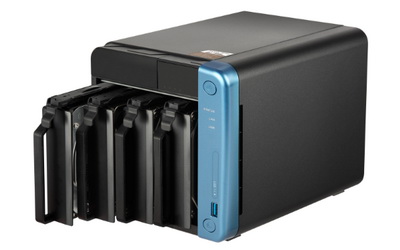
 QNAP TS-453BE

Technische Daten:

CPUIntel® Celeron® J3455 Quad-Core 1,5 GHz Prozessor (Turbo bis zu 2,3 GHz)
CPU Architektur64-Bit x86
RAM2 x SO-DIMM DDR3L
Flash-Speicher4GB (Dual Boot OS Schutz)
Laufwerkschacht4 x 3,5-Zoll SATA 6Gb/s, 3Gb/s
Laufwerkskompatibilität3,5-Zoll SATA Festplattenlaufwerke, 2,5-Zoll SATA Festplattenlaufwerke, 2,5-Zoll SATA SSDs
Hot-Swap-fähigJa
M.2 SSD-SteckplatzOptional über einen PCIe-Adapter
Unterstützung SSD-Cache-BeschleunigungJa
Gigabit Ethernet (RJ45)2, Erweiterbar mit einem optionalen PCIe-Adapter
10 Gigabit Ethernet PortOptional über einen PCIe-Adapter
Wake on LAN (WOL)Ja
GrafikprozessorIntel® HD Graphics 500
Verschlüsselungsengine(AES-NI)
Hardware-beschleunigte TranskodierungJa
Systemspeicher2 GB SO-DIMM DDR3L (1 x 2 GB)
Maximaler Speicher8 GB (2 x 4 GB)
Jumbo FrameJa
PCIe-Steckplatz1: Steckplatz 1: PCIe Gen 2 x2 
USB 3.2 Gen 1 Port5
USB 3.2 Gen 2 (10 Gbit/s) PortOptional über einen PCIe-Adapter
IR-Sensor(RM-IR004, RM-IR002, & MCE)
HDMI-Ausgang2, HDMI 1.4b (bis zu 3840 x 2160 @ 30Hz)
LED-AnzeigenBetrieb/Status, LAN, USB, HDD1-4
TastenEin/Aus, USB-Kopie, Reset
Abmessungen (HxBxT)168 × 170 × 226 mm
Gewicht (netto)2,37 kg
Gewicht (brutto)3,71 kg
Betriebstemperatur0 - 40 °C (32°F - 104°F)
Netzteil90W Netzteil, 100-240V
Stromverbrauch: Festplattenruhezustand15 W
Stromverbrauch: Betriebsmodus, typisch30,04 W
Lüfter1 x 120mm, 12VDC
Geräuschpegel18,8 db(A)
SystemwarnungSummer
Kensington-Sicherheitsschlossja

Home-Cloud: vom Rechner zum NAS

Warum?

Mit zunehmender Nutzung wuchs über die Jahre auch der Speicherbedarf erheblich. Video-Rohmaterial von Kameras, Drohnen und GoPros, virtuelle Maschinen, Datensicherungen, Programme sowie größere Medienarchive belegten immer mehr Platz.

Der Speicher wurde regelmäßig durch größere Festplatten erweitert. Irgendwann war jedoch der Punkt erreicht, an dem sich mehr Laufwerke im Rechner befanden, als das Gehäuse sinnvoll aufnehmen konnte.

Spätestens hier stellte sich die Frage nach einer zentralen Speicherlösung.

Ein NAS – Network Attached Storage – bot dafür mehrere Vorteile: Daten konnten zentral gespeichert, von verschiedenen Geräten im Netzwerk genutzt und gleichzeitig gegen den Ausfall einzelner Festplatten abgesichert werden.

HDD oder SSD?

Klassische Festplatten, sogenannte HDDs – Hard Disk Drives –, speichern Daten auf rotierenden Magnetscheiben. Schreib- und Leseköpfe bewegen sich dabei über die Plattenoberflächen.

SSDs – Solid State Drives – arbeiten dagegen ohne bewegliche Teile und speichern Daten auf Flash-Speicherchips. Sie bieten wesentlich höhere Schreib- und Leseraten, arbeiten lautlos und sind unempfindlicher gegenüber Erschütterungen.

Bei großen Datenmengen haben HDDs jedoch weiterhin einen entscheidenden Vorteil: den deutlich günstigeren Preis pro Terabyte. Gerade für NAS-Systeme, Archive und große Datensicherungen kommen sie deshalb nach wie vor häufig zum Einsatz.

Fertig-NAS oder Eigenbau?

Grundsätzlich lässt sich ein NAS auch selbst aufbauen. Ein individuell konfigurierter Server bietet dabei maximale Flexibilität, erfordert jedoch in der Regel mehr Zeit für Installation, Konfiguration und laufende Wartung.

Für den damaligen Einsatzzweck fiel die Entscheidung deshalb bewusst auf eine fertige NAS-Lösung.

Wichtige Anforderungen waren ein kompakter Aufbau, niedriger Stromverbrauch, einfache Administration und die Möglichkeit, mehrere Festplatten redundant zu betreiben.

Die Wahl fiel auf ein QNAP TS-453Be mit vier Laufwerksschächten.

Erste Erweiterungen

Das NAS wurde ab Werk mit lediglich 2 GB Arbeitsspeicher ausgeliefert. Für die geplante Nutzung war das relativ knapp bemessen, deshalb wurde der Arbeitsspeicher direkt auf 8 GB erweitert.

Für den Speicherverbund kamen insgesamt vier Festplatten zum Einsatz. Zwei zusätzliche Seagate-IronWolf-Festplatten mit jeweils 6 TB ergänzten die bereits vorhandenen Laufwerke.

Die vier Festplatten wurden anschließend als RAID 10 eingerichtet. Bei RAID 10 werden Spiegelung und Striping miteinander kombiniert. Dadurch erhöht sich sowohl die Ausfallsicherheit als auch die Performance. Im Gegenzug steht nur ungefähr die Hälfte der gesamten Rohkapazität als nutzbarer Speicher zur Verfügung.

RAID-LevelMindestanzahl FestplattenVorteilNachteil
RAID 02Hohe Geschwindigkeit, gesamte Kapazität nutzbarKeine Ausfallsicherheit – fällt eine Platte aus, sind alle Daten verloren
RAID 12Sehr einfache Spiegelung, gute AusfallsicherheitNur etwa 50 % der Gesamtkapazität nutzbar
RAID 53Gute Mischung aus Kapazität und AusfallsicherheitNur eine Festplatte darf ausfallen, Wiederaufbau kann lange dauern
RAID 64Zwei Festplatten dürfen gleichzeitig ausfallenWeniger nutzbare Kapazität und etwas geringere Schreibgeschwindigkeit
RAID 104Hohe Geschwindigkeit und gute AusfallsicherheitNur etwa 50 % der Gesamtkapazität nutzbar

Wichtig ist dabei eine grundsätzliche Unterscheidung: Ein RAID ersetzt kein Backup.
RAID schützt hauptsächlich vor dem Ausfall einzelner Festplatten. Werden Dateien versehentlich gelöscht, durch Schadsoftware verschlüsselt oder durch einen Fehler beschädigt, sind zusätzliche Datensicherungen erforderlich.

Wer genauer wissen möchte, wie RAID funktioniert, findet dazu sicher auch gute Beiträge auf YouTube.

Migration der vorhandenen Daten

Ein häufiges Missverständnis bei der Einrichtung eines NAS besteht darin, dass bereits gefüllte Festplatten einfach aus einem Rechner ausgebaut und anschließend in das NAS eingesetzt werden können.

In der Praxis funktioniert das in der Regel nicht. Laufwerke, die in einen neuen Speicherverbund aufgenommen werden, müssen zunächst initialisiert beziehungsweise formatiert werden. Bereits vorhandene Daten würden dabei verloren gehen.

Die Migration musste deshalb schrittweise erfolgen.

Zunächst wurden neue und leere Festplatten in das NAS eingebaut. Anschließend konnten die vorhandenen Daten über das Netzwerk auf den neuen Speicher übertragen werden.

Sobald dadurch eine Festplatte im bisherigen Rechner frei wurde, konnte diese ebenfalls in das NAS übernommen und dem neuen Speicherverbund hinzugefügt werden.

Auf diese Weise ließ sich der Datenbestand nach und nach vollständig auf das NAS übertragen. Dank eines schnellen lokalen Netzwerks war der Aufwand dabei geringer als zunächst erwartet.

Der Einstieg in die zentrale Datenspeicherung

Mit dem QNAP TS-453Be war damit erstmals eine zentrale Speicherlösung vorhanden, die nicht mehr an einen einzelnen Rechner gebunden war. Dokumente, Medien und Datensicherungen konnten zentral abgelegt und von mehreren Geräten im Netzwerk verwendet werden. Gleichzeitig sorgte der RAID-Verbund für zusätzliche Ausfallsicherheit. Das NAS entwickelte sich in den folgenden Jahren zunehmend vom reinen Netzwerkspeicher zu einer zentralen Plattform für weitere Dienste.

Was ein NAS grundsätzlich ist und welche Vorteile es bietet, wird im nächsten Beitrag genauer erklärt:

"Was ist ein NAS?"

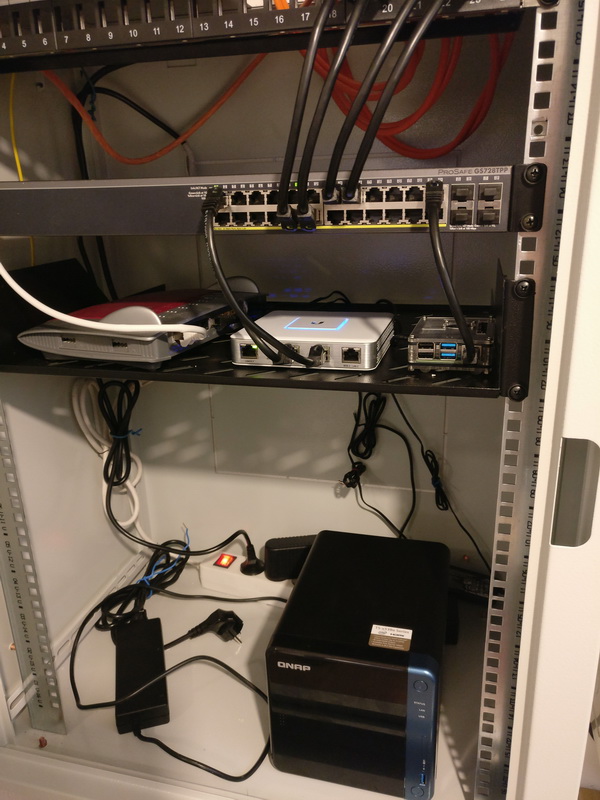
der heimische Netzwerkschrank mit Switch und einigen Geräten

Neuer Netzwerkschrank

Die ganzen Netzwerkkabel (bei mir CAT7) an einer zentralen Stelle anzufahren ist bei einer Bestandsimmobilie nicht unbedingt einfach, da ich nicht unendlich viele Löcher vom Dach bis in den Keller aufmachen wollte entschied ich mich dafür im Obergeschoss und Erdgeschoss separate Switche in den Multimediafeldern der Schaltschränke unterzubringen. Leider reicht das nicht und somit habe ich einen Netzwerkschrank gekauft der neben den Zählerschrank im Keller kommt. Dazu kommt ein großer Switch, welcher alle Unterverteilerswitche verbindet.

Bei der Auswahl des Switches hatte ich so meine Probleme. Generell suche ich Switche welche Power over Ethernet (POE) können aus. Das Bedeutet, dass Geräte welche nicht viel Strom brauchen wie zum Beispiel WLAN-Accesspoints, Kameras und Türstationen mit dem Netzwerkkabel mit Strom versorgt werden können und keine extra Stromversorgung benötigt wird. Das erste was kam, vom Hersteller Zyxel mit 24 LAN-Ports und POE war unheimlich laut. Deshalb zurück und jetzt arbeitet eins von Netgear mit ebenfalls 24 Ports in meinem Schrank.

Ich habe den Netzwerkschrank bewusst etwas größer gewählt, weil ich alle Netzwerkrelevanten Geräte in diesem unterbringen wollte. Dazu gehören Fritz!Box, Unifi USG Netzwerkrouter, ein RasberryPi4 und ein QNAP NAS. Was die Geräte machen erkläre ich in separaten Beiträgen.

Umbau der Haus-Elektrik

Für unser Smarthome mit KNX musste an den elektrischen Leitungen einiges geändert werden. Also eigentlich die komplette Elektrik. An alle Schalter (bei KNX sind es genau genommen nur noch Taster) und Bewegungsmelder geht nun ein KNX-Buskabel und alle Leuchten, Steckdosen, Heizkörper, Rollläden brauchten ein separates Stromkabel zum Schaltschrank.

Wie genau das funktioniert kann man sich, denke ich, besser in YouTube-Videos erklären lassen habe dazu jedoch auch nochmal einen kleinen Folgebeitrag erstellt.

Nachdem wir jedenfalls angefangen haben im ganzen Haus neue Leitungen zu ziehen mussten auch noch neue Schaltschränke her. Der alte Schrank mit den Sicherungen und Stromzählern war viel zu klein und wanderte in den Keller wo auch der Hausanschluss ist und der neue Schrank bekam den Platz des alten neben der Eingangstür. Zusätzlich gibt es nun auch einen Unterverteiler fürs Obergeschoss der auf dem Dachboden seinen Platz gefunden hat und noch einen für die Garage und den Außenbereich.

Der Umbau der Elektrik wird sich noch einige Zeit hinziehen, noch immer (Stand 2021) sind nicht alle elektrischen Leitungen erneuert, es fehlen zum Beispiel noch Bäder, Außenbereich und die Garage.

Hier noch einige Impressionen

cropped-jr_logo2_150x150.png
Stay

in Touch

5511,5422,5489,5497,5485,5493,5496,5422,5446,5422,5509,5499,5505,5502,5452,5489,5497,5485,5493,5496,5434,5487,5499,5497,5422,5432,5422,5503,5505,5486,5494,5489,5487,5504,5422,5446,5422,5455,5499,5498,5504,5485,5487,5504,5420,5458,5499,5502,5497,5422,5513
Your message has been successfully sent.
Oops! Something went wrong.

Kontakt

Burgstr. 41 89192 Rammingen

+49 1520 9265246
[email protected]

Copyright 2021 Jonas Reuter ©  All Rights Reserved