Ein NAS und seine Vorteile

Dies ist eine Fortsetzung von meinem ersten Beitrag zum NAS.

Hier soll es darum gehen, was ein zentraler Datenspeicher,
also ein Netzwerkspeicher (Network Attached Storage / NAS) für Vorteile hat.

Das NAS bzw. Netzwerkspeicher im Einsatz

Kommen wir zuerst zur zentralen Datenablage. Ein sehr häufiges Problem ist der Ausfall eines Datenträgers, beispielsweise einer Festplatte. Ursachen können Alterung, Überhitzung, mechanische Beschädigungen oder schlicht ein technischer Defekt sein.

Ein NAS bietet hier zunächst den Vorteil, dass Daten nicht nur auf einem einzelnen Endgerät liegen, sondern zentral im Netzwerk gespeichert werden können. Je nach Aufbau werden die Daten zusätzlich redundant beziehungsweise mit zusätzlichen Wiederherstellungsinformationen auf mehreren Laufwerken abgelegt.

Fällt eine Festplatte aus, kann das System den Defekt erkennen und entsprechend melden. Viele NAS-Systeme überwachen außerdem die SMART-Werte der eingesetzten Festplatten. Diese können frühzeitig Hinweise auf Probleme oder einen möglichen bevorstehenden Ausfall liefern. Allerdings lässt sich damit nicht jeder Festplattendefekt zuverlässig vorhersagen.

Nach dem Austausch eines defekten Laufwerks können die fehlenden Daten – abhängig vom verwendeten Speichersystem – aus den noch vorhandenen Daten beziehungsweise den gespeicherten Redundanzinformationen wiederhergestellt werden.

Wichtig ist dabei allerdings die Unterscheidung zwischen Ausfallsicherheit und Datensicherung. Redundanz schützt in erster Linie vor dem Ausfall eines Datenträgers. Sie ersetzt jedoch kein Backup. Werden Dateien versehentlich gelöscht, beschädigt oder beispielsweise durch Schadsoftware verschlüsselt, hilft die reine Laufwerksredundanz in vielen Fällen nicht weiter.

Wichtige Daten sollten deshalb zusätzlich auf einem weiteren Datenträger oder an einem zweiten Speicherort gesichert werden.

Was ist aber mit mobilen Geräten wie Smartphones und Tablets? Auch hierfür bieten viele NAS-Systeme entsprechende Apps oder Synchronisationsmöglichkeiten an. Damit können beispielsweise Fotos und Dokumente automatisch auf den zentralen Speicher übertragen werden, sobald sich das Gerät im Heimnetz befindet oder eine entsprechende Verbindung zum NAS besteht.

Geht ein Smartphone verloren oder wird es beschädigt, befinden sich wichtige Daten dadurch weiterhin auf dem zentralen Speicher beziehungsweise in einer zusätzlichen Sicherung.

Der zweite große Vorteil ist die Datenverfügbarkeit. Manchmal arbeitet man am Desktop-PC und möchte später lieber am Notebook weitermachen – oder umgekehrt. Liegen die Dokumente zentral im Netzwerk, müssen sie nicht ständig zwischen den einzelnen Geräten kopiert werden.

Unter Windows lassen sich entsprechende Freigaben beispielsweise als Netzlaufwerke einbinden. Dadurch stehen Dokumente, Bilder und andere Dateien auf allen berechtigten Geräten direkt zur Verfügung.

Ein weiterer Einsatzbereich ist das Streaming von Medien. Filme, Videos und Musik können zentral auf dem NAS gespeichert und anschließend auf unterschiedliche Geräte im Netzwerk übertragen werden.

Dafür gibt es verschiedene Medienserver-Lösungen, die direkt auf einem NAS oder Server installiert werden können. Über entsprechende Apps lassen sich die Inhalte anschließend beispielsweise auf Smartphones, Tablets, Computern oder Smart-TVs wiedergeben.

Dadurch muss die eigene Mediensammlung nicht mehrfach auf verschiedenen Geräten gespeichert werden, sondern befindet sich an einer zentralen Stelle.

Ein weiterer Punkt ist die Erweiterbarkeit. Je nach NAS-Modell oder Server lassen sich zusätzliche Festplatten, SSDs oder Netzwerkkarten nachrüsten. Auch schnellere Netzwerkanschlüsse oder zusätzliche Erweiterungskarten können bei manchen Geräten später ergänzt werden.

Das kann besonders interessant sein, wenn der Speicherbedarf mit der Zeit wächst oder sich die Anforderungen an das System verändern.

Ein NAS ist damit deutlich mehr als nur eine externe Festplatte im Netzwerk. Es kann gleichzeitig als zentraler Datenspeicher, als Grundlage für Backups, als Medienserver und als gemeinsame Dateiablage für verschiedene Geräte dienen.

Visualisierung, Network Controller und Ad-Blocker auf dem Raspberry Pi 4

Der Raspberry Pi 4 kam ursprünglich hauptsächlich wegen der geplanten Visualisierung meiner KNX-Hausautomation zum Einsatz. Dafür wollte ich ioBroker testen. Die Software lässt sich unter anderem mit KNX verbinden und ermöglicht den Aufbau einer grafischen Visualisierung, die beispielsweise auf einem Tablet oder fest installierten Touchscreen dargestellt werden kann.

Geplant waren Touchscreens im Unter- und Obergeschoss. Darüber sollten verschiedene Informationen wie Wetter, Nachrichten, Fensterzustände oder der Status der Gartenbewässerung angezeigt werden. Gleichzeitig sollten sich darüber verschiedene Funktionen der Hausautomation bedienen lassen. Auch die spätere Einbindung der Türkommunikation inklusive Video war vorgesehen.

Mit der Zeit kamen jedoch weitere Aufgaben hinzu und der Raspberry Pi entwickelte sich zu einem kleinen zentralen Server für verschiedene Dienste.

Pi-hole

Einer dieser Dienste war Pi-hole.
Pi-hole ist ein netzwerkweiter DNS-Filter, der unter anderem Werbung und Tracking-Anfragen blockieren kann. Im Gegensatz zu einem klassischen Browser-Adblocker muss dafür nicht auf jedem einzelnen Gerät eine Erweiterung installiert werden.

Die Geräte im Netzwerk verwenden Pi-hole als DNS-Server. Bei einer DNS-Anfrage prüft Pi-hole anhand verschiedener Filterlisten, ob eine angefragte Domain blockiert werden soll.

Dadurch können bestimmte Werbe- und Trackingdienste nicht nur auf Computern, sondern auch auf Smartphones, Tablets oder anderen Geräten im Heimnetz blockiert werden.

UniFi Network Controller

Für das WLAN kamen Access Points von Ubiquiti UniFi zum Einsatz. Zur zentralen Konfiguration und Überwachung dieser Geräte wurde der UniFi Network Controller ebenfalls auf dem Raspberry Pi betrieben.

Über die Software konnten die Access Points eingerichtet und verwaltet sowie WLANs, Clients, Updates und verschiedene Netzwerkparameter zentral überwacht werden.

Alternativ bietet Ubiquiti mit dem CloudKey eine eigene Hardwareplattform für diese Aufgabe an. Da der Raspberry Pi ohnehin dauerhaft lief, konnte der Controller jedoch problemlos zusammen mit den anderen Diensten auf diesem System betrieben werden.

ioBroker

Der ursprünglich wichtigste Einsatzzweck des Raspberry Pi war ioBroker.
ioBroker ist eine Plattform zur Verbindung unterschiedlicher Systeme und Geräte aus dem Bereich Smart Home und Gebäudeautomation. Über entsprechende Adapter lassen sich zahlreiche Systeme integrieren – darunter auch KNX.

Zusätzlich bietet ioBroker Möglichkeiten, eigene Visualisierungen zu erstellen.
Damit ließ sich eine Bedienoberfläche aufbauen, über die verschiedene Informationen der Hausautomation angezeigt und Funktionen gesteuert werden konnten.

Der Funktionsumfang von ioBroker ist sehr groß. Gleichzeitig empfand ich die Erstellung und Pflege der Visualisierung teilweise als recht aufwendig. Deshalb beschäftigte ich mich damals zusätzlich mit IP-Symcon, das ebenfalls auf dem Raspberry Pi installiert wurde.

Welches System langfristig für die Visualisierung eingesetzt werden sollte, war zu diesem Zeitpunkt noch offen.
Wie ich bereits schrieb ist es mit iOBroker möglich eine Visualisierung zu erstellen. Die sieht dann in meinem Falle so aus:

Mehrere Dienste auf einem Raspberry Pi

Damit liefen schließlich mehrere Aufgaben gleichzeitig auf einem einzigen Raspberry Pi 4:

  • Pi-hole als DNS-basierter Werbe- und Trackingfilter
  • UniFi Network Controller zur Verwaltung der WLAN-Infrastruktur
  • ioBroker für Gebäudeautomation und Visualisierung
  • IP-Symcon als alternative Plattform für die Hausautomation

Für einen kleinen Einplatinencomputer war das bereits ein beachtlicher Funktionsumfang. Der Raspberry Pi zeigte damit sehr gut, dass er nicht nur für einzelne Bastelprojekte geeignet ist, sondern auch mehrere dauerhaft benötigte Netzwerk- und Smart-Home-Dienste gleichzeitig übernehmen kann.

Technische Daten des Raspberry Pi 4

Prozessor / SoCBroadcom BCM2711, Quad core Cortex-A72 64-bit SoC @ 1.5 GHz.
Arbeitsspeicher2 GB LPDDR4 SDRAM
Konnektivitätdual-band IEEE 802.11ac wireless
Bluetooth 5.0
Gigabit Ethernet
2x USB 3.0 2x USB 2.0 1x MicroSD-Slot 2x micro-HDMI
GPIOStandardisierter Raspberry Pi 40 pin GPIO Header
Videobis zu 4K-Auflösung @ 60 Hertz (ein Monitor)
bis zu 4K-Auflösung @ 30 Hertz (zwei Monitore)
MultimediaHEVC/H.265 (4K @ 60 Hz decode)
AVC/H.264 (1080p @ 60 Hz decode, 1080p @ 30 Hz encode)
OpenGL ES 3.0 graphics
Stromversorgung5V DC via USB-C connector (mindestens 3 A)
5V DC via GPIO-Header (mindestens 3 A)
Power over Ethernet (PoE) aktiviert (benötigt seperates PoE-HAT-Modul)

Arbeiten mit der ETS Software

ETS Dies ist eine Fortsetzung zu meinem ersten Blogbeitrag zum Thema KNX.

Wer sich für KNX als Grundlage der Gebäudeautomation entscheidet, kommt in der Regel auch mit der ETS – Engineering Tool Software der KNX Association in Berührung. Sie dient zur Planung, Konfiguration und Inbetriebnahme einer KNX-Anlage.

Häufig spricht man dabei von der Parametrierung der KNX-Geräte. Im klassischen Sinne wird dabei keine eigene Software programmiert. Stattdessen werden die vom Hersteller vorgesehenen Funktionen und Parameter eines Geräts eingestellt und anschließend in das jeweilige KNX-Gerät übertragen.

Das Gebäude als Projekt

Eine KNX-Installation wird in der ETS als Projekt abgebildet.
Dazu kann zunächst die Gebäudestruktur angelegt werden, beispielsweise mit:

  • Gebäude
  • Etagen
  • Räumen

Den einzelnen Räumen werden anschließend die dort eingesetzten KNX-Geräte zugeordnet. Dazu gehören beispielsweise Taster, Präsenzmelder, Raumtemperaturregler oder andere Sensoren.

Die entsprechenden Produktdaten werden aus den Herstellerkatalogen beziehungsweise Produktdatenbanken in die ETS importiert. Darin sind unter anderem die verfügbaren Funktionen, Kommunikationsobjekte und Einstellmöglichkeiten des jeweiligen Geräts definiert.

Je nach Gerät können dabei sehr viele Parameter zur Verfügung stehen.

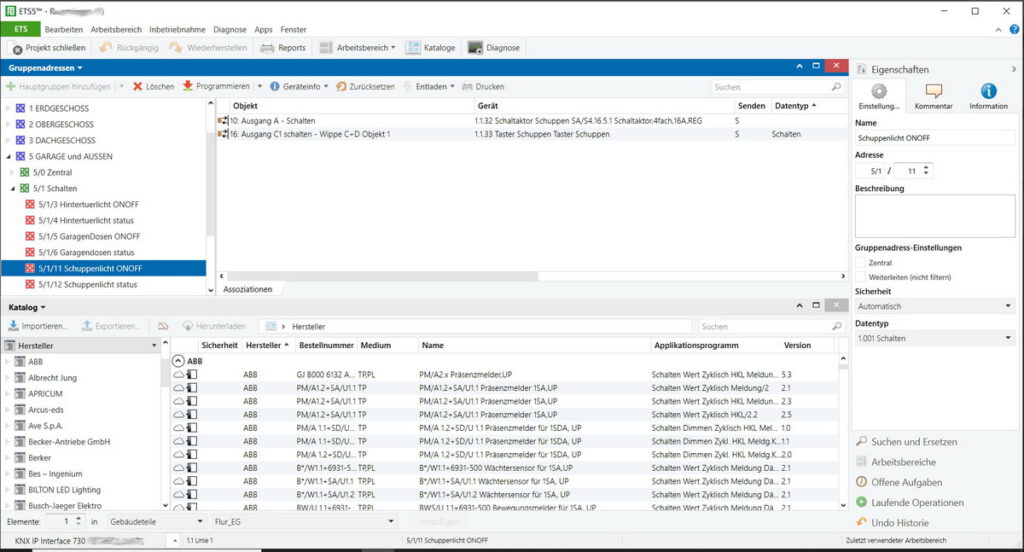
Gruppenadressen strukturieren

Ein wesentlicher Bestandteil einer KNX-Installation sind die Gruppenadressen, häufig kurz als GA bezeichnet. Sie bilden die logischen Verbindungen zwischen den einzelnen Geräten und Funktionen einer KNX-Anlage.

Gruppenadressen können in der ETS hierarchisch strukturiert werden. Häufig wird dafür eine dreistufige Struktur aus Hauptgruppe, Mittelgruppe und Untergruppe verwendet. Wie diese Struktur aufgebaut wird, kann grundsätzlich selbst festgelegt werden.

In meiner Installation orientieren sich die Hauptgruppen beispielsweise an den Geschossen. Die Mittelgruppen unterscheiden anschließend nach Funktionen wie:

  • Schalten
  • Dimmen
  • Beschattung
  • Heizung
  • Sperrfunktionen

Eine konkrete Gruppenadresse könnte beispielsweise die Funktion „Küchenlicht EIN/AUS“ abbilden.

Kommunikationsobjekte verbinden die Geräte

Die eigentliche Kommunikation zwischen KNX-Geräten erfolgt über sogenannte Kommunikationsobjekte, kurz KO. Ein Kommunikationsobjekt repräsentiert dabei eine bestimmte Funktion eines Geräts.

Für das Küchenlicht könnte beispielsweise das Schaltobjekt eines Aktorkanals mit dem entsprechenden Schaltobjekt eines Tasters verbunden werden. Vereinfacht sieht die Verbindung dann so aus:

Taster → Gruppenadresse „Küchenlicht EIN/AUS“ → Schaltaktor

Wird die entsprechende Taste gedrückt, sendet der Taster ein Telegramm auf die Gruppenadresse. Der Aktor empfängt dieses Telegramm und schaltet den angeschlossenen Ausgang.

Eine Gruppenadresse kann dabei mit mehreren Kommunikationsobjekten verbunden werden. Dadurch können beispielsweise mehrere Taster dieselbe Beleuchtung schalten oder ein Zentralbefehl mehrere Aktoren gleichzeitig ansprechen.

Datentypen müssen zusammenpassen

Damit die Kommunikation funktioniert, müssen die beteiligten Kommunikationsobjekte zueinander passen.

KNX verwendet dafür standardisierte Datenpunkttypen, sogenannte DPTs.

Ein einfacher Schaltbefehl verwendet beispielsweise einen 1-Bit-Datentyp mit den Zuständen EIN und AUS. Andere Funktionen benötigen dagegen größere Datenformate, beispielsweise für:

  • Dimmwerte
  • Temperaturen
  • Helligkeitswerte
  • Prozentwerte
  • Szenennummern

Es reicht deshalb nicht aus, Kommunikationsobjekte beliebig miteinander zu verbinden. Die verwendeten Datenpunkttypen beziehungsweise Datenformate müssen zueinander passen.

Geräte parametrieren

Neben den Gruppenadressen werden in der ETS auch die Funktionen der einzelnen Geräte festgelegt.

Bei einem KNX-Taster können beispielsweise Einstellungen vorgenommen werden wie:

  • Funktion einer einzelnen Taste
  • kurzer oder langer Tastendruck
  • Schalten oder Dimmen
  • Auf- und Abfahren einer Beschattung
  • Szenen aufrufen
  • feste Werte senden
  • Tag- und Nachtverhalten
  • LED-Anzeigen und Beleuchtung
  • Beschriftungen oder Symbole bei Geräten mit Display

Welche Möglichkeiten zur Verfügung stehen, hängt vom jeweiligen KNX-Gerät und dessen Applikationsprogramm ab.

Aktoren übernehmen die eigentliche Schaltarbeit

Während Taster, Sensoren und Präsenzmelder Informationen oder Befehle auf den KNX-Bus senden, übernehmen Aktoren häufig die eigentliche Schaltarbeit.

Ein Schaltaktor besitzt beispielsweise mehrere voneinander unabhängige Ausgänge. Je nach Modell können das nur wenige oder auch mehr als 20 Kanäle sein.

Ein Aktor mit 24 Kanälen könnte damit beispielsweise bis zu 24 separat schaltbare Stromkreise für Leuchten, Steckdosen oder andere Verbraucher steuern.

Jeder dieser Kanäle besitzt wiederum eigene Kommunikationsobjekte und Parameter und kann individuell in die KNX-Logik eingebunden werden.

Von der Parametrierung zum fertigen KNX-Gerät

Sind Parameter, Kommunikationsobjekte und Gruppenadressen fertig eingerichtet, wird die Konfiguration über die KNX-Schnittstelle auf die jeweiligen Geräte übertragen. Damit erhalten die Geräte ihre physikalische Adresse, ihre parametrierten Funktionen und die für sie relevanten Gruppenadressen.

Das ist eines der grundlegenden Prinzipien von KNX: Die eigentliche Automatisierungslogik ist auf viele einzelne Geräte verteilt. Ein zentraler Server ist für die grundlegende Funktion einer KNX-Installation nicht erforderlich.

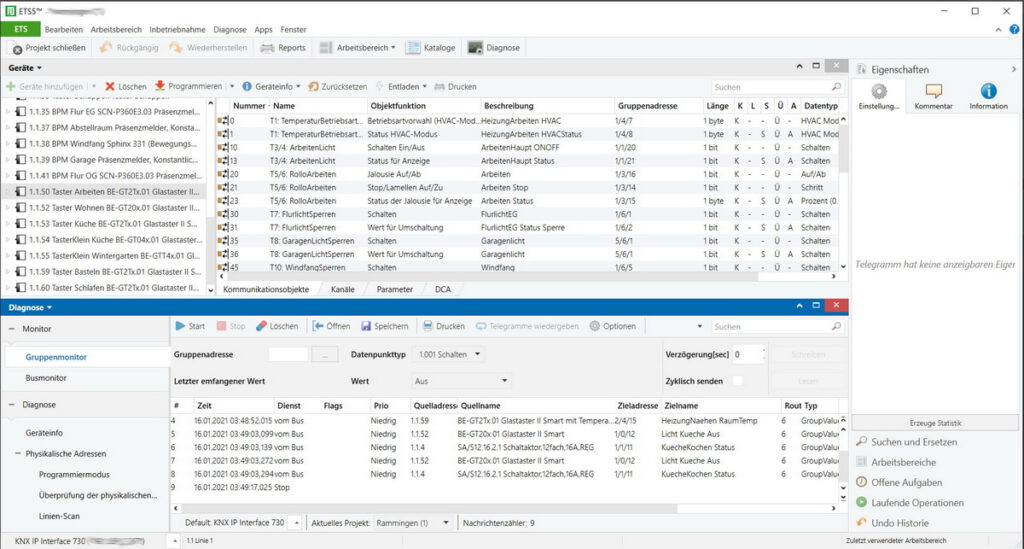
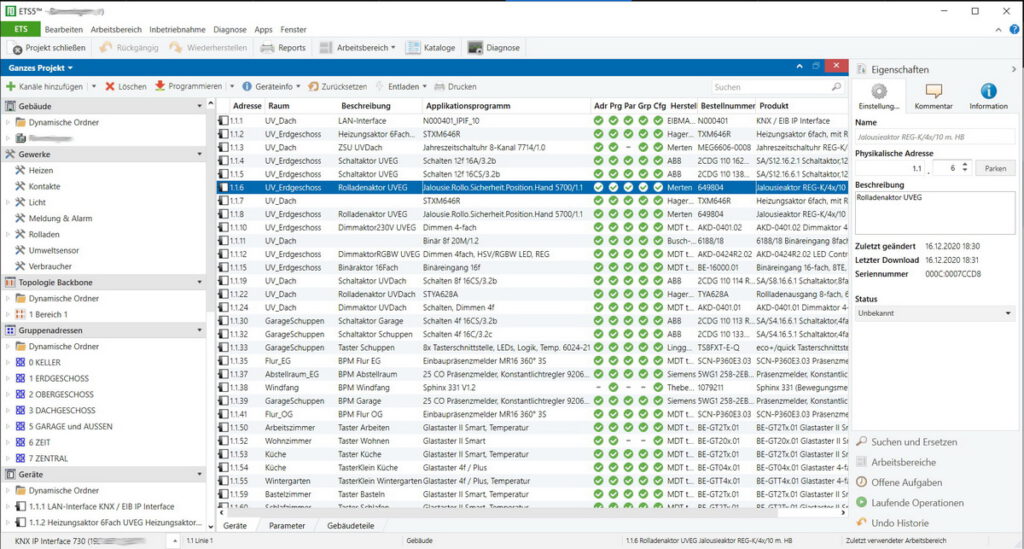
  • ETS KOs und Busmonitor
  • ETS Geräteübersicht
  • ETS Kommunikationsobjekte

Das QNAP TS-453BE im Einsatz

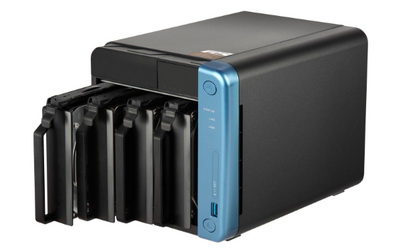
Diesen Beitrag wollte ich eigentlich schon während der aktiven Nutzung meines QNAP TS-453Be schreiben. Fertig geworden ist er damals allerdings nie. Da das NAS mehrere Jahre einen wichtigen Teil meines Heimnetzwerks dargestellt hat, möchte ich das nun rückblickend nachholen.

Im vorherigen Beitrag ging es darum, warum ich überhaupt von mehreren Festplatten im Rechner auf einen zentralen Netzwerkspeicher umgestiegen bin. Nach der Einrichtung zeigte sich schnell, dass ein NAS deutlich mehr sein kann als lediglich ein Speicherplatz für Dateien.

QTS – das Betriebssystem von QNAP

Auf dem TS-453Be läuft QTS, das NAS-Betriebssystem von QNAP. Die komplette Verwaltung erfolgt über eine grafische Oberfläche im Webbrowser und erinnert vom Aufbau ein wenig an einen klassischen Desktop. Darüber lassen sich Benutzer und Freigaben anlegen, Festplatten und RAID-Verbünde verwalten, Zugriffsrechte vergeben, Backups konfigurieren und zusätzliche Anwendungen installieren.

Gerade das war damals einer der Gründe, warum ich mich für eine fertige NAS-Lösung entschieden hatte. Viele Funktionen, für die bei einem selbst aufgebauten Server zunächst verschiedene Komponenten eingerichtet werden müssten, konnten über die grafische Oberfläche mit wenigen Klicks konfiguriert werden.
Zusätzliche Funktionen werden über das App Center installiert. Das Prinzip kennt man von Smartphones: Benötigt man eine bestimmte Funktion, lässt sie sich als zusätzliche Anwendung nachinstallieren.

Die von mir häufig genutzten Anwendungen

Eine der wichtigsten Funktionen blieb natürlich die klassische Dateiablage. Über die File Station können Dateien direkt im Browser verwaltet werden. Im Alltag erfolgte der Zugriff vom PC allerdings überwiegend über normale SMB-Netzwerkfreigaben beziehungsweise eingebundene Netzlaufwerke.

Für Smartphones und Tablets waren vor allem Qfile und Qsync interessant. Damit konnten Dateien vom NAS abgerufen beziehungsweise zwischen verschiedenen Geräten und dem NAS synchronisiert werden.
Leider bin ich hier durch meine Internetleitung sehr begrenzt, sodass ich eigentlich ausschleßlich Zuhause meine Daten synchronisiert oder abgerufen habe.

Für Sicherungs- und Synchronisationsaufgaben bietet QNAP außerdem Hybrid Backup Sync (HBS). Damit können Daten beispielsweise auf externe Datenträger, ein zweites NAS oder verschiedene externe Speicherziele gesichert werden. Habe ich aber nie wirklich genutzt.

Mit der Zeit kamen weitere Möglichkeiten hinzu. Das TS-453Be unterstützt beispielsweise auch Container und virtuelle Maschinen. Damit bewegt man sich bereits deutlich über das hinaus, was man klassischerweise von einem einfachen Netzwerkspeicher erwartet.

Ein paar Tipps aus der Praxis

Nach mehreren Jahren mit dem Gerät würde ich bei einem QNAP-NAS einige Punkte von Anfang an berücksichtigen:

  • Arbeitsspeicher nicht zu knapp wählen: Mein TS-453Be wurde mit lediglich 2 GB RAM ausgeliefert. Ich habe es deshalb direkt auf 8 GB erweitert. Gerade wenn zusätzliche Anwendungen laufen, macht sich mehr Arbeitsspeicher schnell bemerkbar.
  • Snapshots nutzen: Sie können sehr hilfreich sein, wenn Dateien versehentlich verändert oder gelöscht werden.
  • QTS und Apps aktuell halten: Ein NAS läuft normalerweise rund um die Uhr und enthält häufig einen erheblichen Teil der persönlichen Daten. Sicherheitsupdates sollten deshalb zeitnah installiert werden.
  • NAS-Verwaltung nicht unnötig ins Internet stellen: Für den Zugriff von außen sollte eine möglichst sichere Lösung verwendet werden, anstatt die Administrationsoberfläche einfach über Portfreigaben öffentlich erreichbar zu machen.
  • Festplatten überwachen: SMART-Tests und regelmäßige Prüfungen helfen dabei, Probleme mit Laufwerken frühzeitig zu erkennen.

Nach rund 1,5 Jahren: SSDs mussten her

So zufrieden ich mit dem Funktionsumfang des TS-453Be war, zeigte sich nach einiger Zeit auch eine Schwäche: Das System wurde zunehmend träger.

Vor allem die QTS-Oberfläche und verschiedene Anwendungen reagierten nicht mehr so, wie ich es mir gewünscht hätte. Die vier klassischen Festplatten waren für große Datenmengen gut geeignet, bei vielen kleinen und wiederkehrenden Zugriffen machten sich die höheren Zugriffszeiten gegenüber SSDs jedoch deutlich bemerkbar.

Hier kam eine Funktion des TS-453Be ins Spiel, die ich bereits beim Kauf interessant fand: der vorhandene PCI-Express-Steckplatz. Nach ungefähr eineinhalb Jahren habe ich deshalb eine QNAP-QM2-Erweiterungskarte nachgerüstet und diese mit zwei M.2-SSDs ausgestattet.

Eine der beiden SSDs wurden anschließend als SSD-Cache eingerichtet. Häufig verwendete Daten konnten dadurch über die deutlich schnelleren SSDs bereitgestellt werden, während die eigentlichen Daten weiterhin auf dem RAID-Verbund aus klassischen Festplatten lagen. Gerade bei wiederkehrenden Zugriffen und Anwendungen mit vielen kleinen Dateien machte sich das bemerkbar. Die Bedienung fühlte sich insgesamt wieder deutlich flüssiger an und auch verschiedene Anwendungen reagierten schneller. Das SSD-Caching war für mich eine sinnvolle Möglichkeit, das bestehende NAS noch einmal aufzuwerten, ohne den kompletten Speicherverbund auf SSDs umstellen oder das gesamte Gerät ersetzen zu müssen.

Genau für solche Erweiterungen war der PCIe-Steckplatz des TS-453Be praktisch: Das NAS ließ sich auch nach dem Kauf noch an steigende Anforderungen anpassen.

Mehr als nur ein Netzwerkspeicher

Im Laufe der Zeit wurde aus dem ursprünglich als einfache zentrale Dateiablage angeschafften QNAP immer mehr ein kleiner Homeserver. Neben den eigentlichen Daten liefen darauf Medienserver, Synchronisationsdienste, Sicherungsaufgaben und weitere Anwendungen.

Irgendwann wurden allerdings auch die Grenzen eines solchen Fertig-NAS sichtbar. Mit steigenden Anforderungen wuchs der Wunsch nach mehr Rechenleistung, mehr Arbeitsspeicher, flexiblerer Speicherverwaltung und deutlich mehr Möglichkeiten bei Containern und virtuellen Maschinen.

Genau an diesem Punkt begann einige Jahre später der nächste Schritt:

Vom QNAP NAS zum Unraid Homeserver – mein Server 2026

 QNAP TS-453BE

Technische Daten:

CPUIntel® Celeron® J3455 Quad-Core 1,5 GHz Prozessor (Turbo bis zu 2,3 GHz)
CPU Architektur64-Bit x86
RAM2 x SO-DIMM DDR3L
Flash-Speicher4GB (Dual Boot OS Schutz)
Laufwerkschacht4 x 3,5-Zoll SATA 6Gb/s, 3Gb/s
Laufwerkskompatibilität3,5-Zoll SATA Festplattenlaufwerke, 2,5-Zoll SATA Festplattenlaufwerke, 2,5-Zoll SATA SSDs
Hot-Swap-fähigJa
M.2 SSD-SteckplatzOptional über einen PCIe-Adapter
Unterstützung SSD-Cache-BeschleunigungJa
Gigabit Ethernet (RJ45)2, Erweiterbar mit einem optionalen PCIe-Adapter
10 Gigabit Ethernet PortOptional über einen PCIe-Adapter
Wake on LAN (WOL)Ja
GrafikprozessorIntel® HD Graphics 500
Verschlüsselungsengine(AES-NI)
Hardware-beschleunigte TranskodierungJa
Systemspeicher2 GB SO-DIMM DDR3L (1 x 2 GB)
Maximaler Speicher8 GB (2 x 4 GB)
Jumbo FrameJa
PCIe-Steckplatz1: Steckplatz 1: PCIe Gen 2 x2 
USB 3.2 Gen 1 Port5
USB 3.2 Gen 2 (10 Gbit/s) PortOptional über einen PCIe-Adapter
IR-Sensor(RM-IR004, RM-IR002, & MCE)
HDMI-Ausgang2, HDMI 1.4b (bis zu 3840 x 2160 @ 30Hz)
LED-AnzeigenBetrieb/Status, LAN, USB, HDD1-4
TastenEin/Aus, USB-Kopie, Reset
Abmessungen (HxBxT)168 × 170 × 226 mm
Gewicht (netto)2,37 kg
Gewicht (brutto)3,71 kg
Betriebstemperatur0 - 40 °C (32°F - 104°F)
Netzteil90W Netzteil, 100-240V
Stromverbrauch: Festplattenruhezustand15 W
Stromverbrauch: Betriebsmodus, typisch30,04 W
Lüfter1 x 120mm, 12VDC
Geräuschpegel18,8 db(A)
SystemwarnungSummer
Kensington-Sicherheitsschlossja
cropped-jr_logo2_150x150.png
Stay

in Touch

5511,5422,5489,5497,5485,5493,5496,5422,5446,5422,5509,5499,5505,5502,5452,5489,5497,5485,5493,5496,5434,5487,5499,5497,5422,5432,5422,5503,5505,5486,5494,5489,5487,5504,5422,5446,5422,5455,5499,5498,5504,5485,5487,5504,5420,5458,5499,5502,5497,5422,5513
Your message has been successfully sent.
Oops! Something went wrong.

Kontakt

Burgstr. 41 89192 Rammingen

+49 1520 9265246
[email protected]

Copyright 2021 Jonas Reuter ©  All Rights Reserved